Como Criar Desenhos Personalizados com Inteligência Artificial para Canecas e Presentes
Três prompts para criares um desenho com nomes, frases ou iniciais e o transformares num presente personalizado.
← Voltar ao Copo Térmico Personalizado 450 ml
Podes criar desenhos personalizados com inteligência artificial mesmo que nunca tenhas desenhado ou usado um programa de design. Começa com uma ideia que tenha significado para ti, como o nome de alguém, uma piada entre amigos ou a inicial de quem vai receber o presente. Depois descreve o que gostarias de ver na imagem. Uma ferramenta de geração de imagens, como o ChatGPT, pode transformar essa descrição num primeiro desenho que podes guardar, ajustar e enviar para a Imprima Fotos.
A descrição que escreves chama-se prompt. Vale a pena dizer o que deve aparecer, que cores imaginas e como queres organizar o desenho. Neste tutorial tens três prompts para copiar. Podes começar pelo que mais se aproxima da tua ideia e alterar apenas alguns detalhes. A disponibilidade da geração de imagens, os limites de utilização e as opções de download dependem da ferramenta e do plano que usares.
Como criar o teu desenho passo a passo
Antes de escrever, pensa no presente. Um nome curto pode pedir uma composição simples. Uma frase mais longa precisa de espaço para as palavras respirarem. Se já escolheste o produto, consulta a área de personalização indicada na página ou no editor. Dá atenção à proporção entre largura e altura, especialmente se quiseres que o desenho ocupe toda a superfície disponível.
- Abre uma ferramenta com geração de imagens por IA.
- Copia um dos prompts abaixo e cola-o na ferramenta.
- Troca nomes, frases, cores e enfeites pelos que queres usar.
- Gera o desenho. Se algo ficou pequeno ou confuso, pede uma revisão indicando o que queres mudar.
- Abre a imagem em tamanho grande e confere cada palavra, incluindo os acentos e o nome.
- Descarrega o ficheiro na melhor resolução disponível. Guarda-o num local onde o consigas encontrar.
- Volta à Imprima Fotos e abre a página do produto escolhido.
- Escolhe a opção para carregar o teu desenho, seleciona o ficheiro e revê o pedido antes de o adicionares ao carrinho.
Três ideias com prompts prontos a copiar
1. Desenho floral com nome
Uma moldura de flores é uma forma simples de destacar o nome de quem vai receber o presente. Para adaptar este exemplo, troca Mariana pelo nome certo e escolhe flores que tenham significado para essa pessoa. Podes pedir margaridas brancas, lavanda, folhas de oliveira ou outra combinação. Se o nome for comprido, pede mais espaço no centro e letras bem espaçadas para que se leia com facilidade.
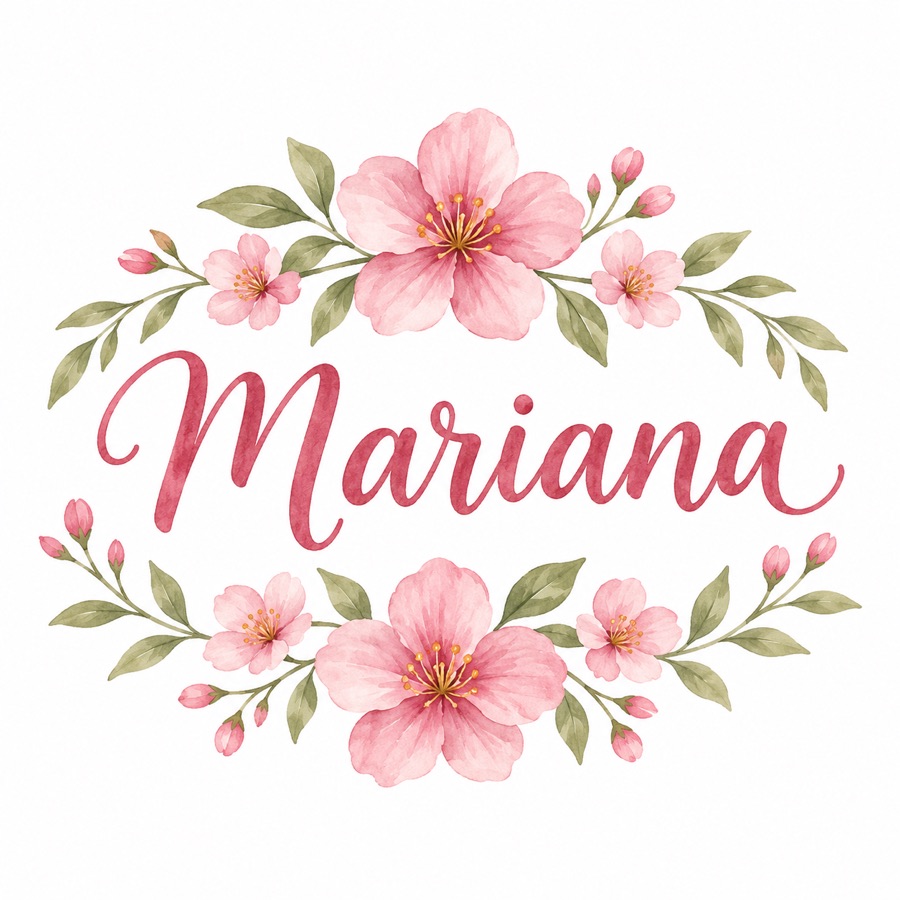
Cria uma ilustração floral delicada e elegante, com flores em tons de rosa e pequenas folhas verdes. No centro coloca o nome Mariana, com uma tipografia manuscrita bonita e legível. O desenho deve estar isolado, sem aparecer numa caneca ou noutro objeto. Fundo branco uniforme, composição equilibrada, alta resolução, adequada para personalização de presentes.2. Desenho divertido com cerveja
Duas canecas a brindar dão contexto a uma frase de grupo ou a uma piada que só os teus amigos percebem. Se trocares a frase, escreve-a entre aspas para a distinguir do resto do pedido. Confere a palavra «é» e qualquer acento antes de descarregar a imagem. Este prompt cria uma composição vertical. Se quiseres preencher uma zona de impressão larga, pede uma versão horizontal da mesma arte ou mantém o motivo centrado com espaço livre nos lados.
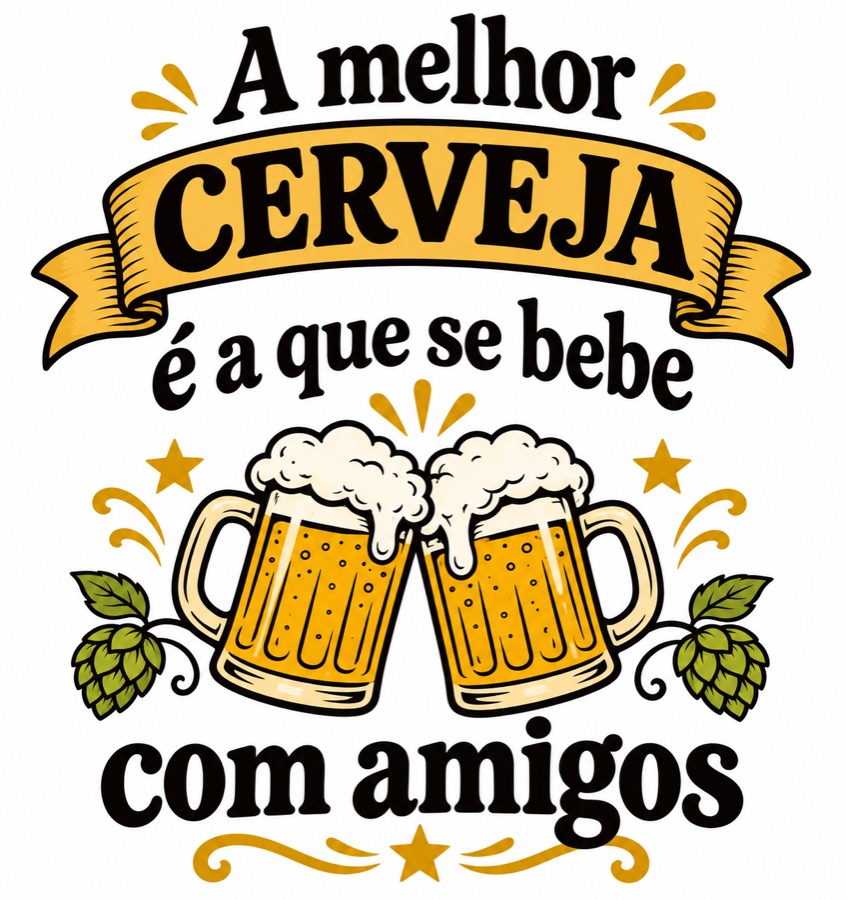
Cria uma ilustração divertida para personalizar uma caneca de cerveja, com duas canecas de cerveja a brindar, espuma e pequenos elementos decorativos. Inclui a frase 'A melhor cerveja é a que se bebe com amigos', com letras expressivas e perfeitamente legíveis. Utiliza tons dourados, amarelos e preto, numa composição vertical harmoniosa. Apresenta apenas a arte, sem fotografia de uma caneca, sem mockup e com fundo branco uniforme. Alta resolução.3. Monograma com inicial
Um monograma é um desenho centrado numa letra ou num conjunto de iniciais. É uma boa escolha para um presente discreto ou para distinguir várias peças do mesmo grupo. Substitui o M pela inicial pretendida e experimenta um contorno mais escuro se a letra se perder entre as flores. Para oferecer um conjunto, mantém a paleta e o estilo em todos os desenhos e muda apenas a letra de cada pessoa.
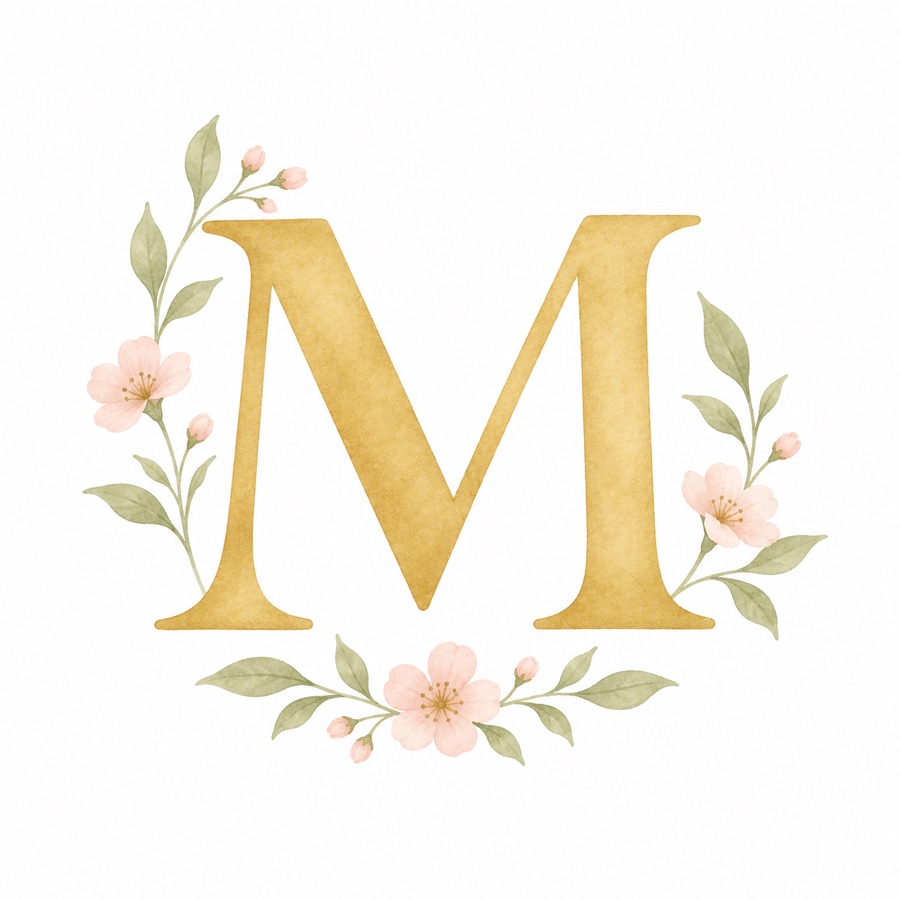
Cria um desenho elegante com a letra M em destaque, rodeada por pequenas flores delicadas e elementos botânicos. Utiliza tons suaves de dourado, rosa e verde. A letra deve ser perfeitamente legível e ocupar o centro da composição. Estilo sofisticado, adequado para personalizar canecas, garrafas e presentes. Fundo branco uniforme, sem objetos, sem mockups, alta resolução.O que verificar antes de enviar a imagem
Guarda só a arte
O ficheiro que envias deve conter o próprio desenho. Se a ferramenta o mostrar aplicado numa fotografia de uma caneca, pede a ilustração isolada, vista de frente, com o fundo pretendido. Uma simulação do presente ajuda a imaginar o resultado, mas inclui a forma do objeto, sombras ou reflexos e pode trazer esses elementos para a impressão. Os exemplos deste artigo mostram a arte isolada para que possas comparar as composições antes de criares a tua.
Confere as letras, os detalhes e as margens
Amplia o desenho e procura palavras repetidas, letras trocadas ou pormenores estranhos. Se a frase continuar a sair com erros, pede à IA uma versão só com a ilustração. Podes acrescentar o texto no editor de personalização dos produtos que incluem Lumise. Deixa alguma margem à volta de nomes, rostos e outros elementos importantes para evitar cortes no ajuste ao formato. Para perceberes como os detalhes mudam de tamanho consoante a impressão, consulta também as nossas dicas sobre resolução e escolha de imagens.
Descarrega o original e revê o enquadramento
Guarda o ficheiro original da ferramenta e evita usar uma captura de ecrã. Uma captura pode reduzir o detalhe ou incluir elementos que não pertencem ao desenho. Se queres transparência, escolhe uma opção que mantenha essa característica quando guardas o ficheiro. Um fundo branco faz parte da imagem. Antes de enviar, volta a abrir o ficheiro para confirmar que é a versão certa. A qualidade da impressão depende da resolução, das cores, do material e das características do produto. Uma imagem criada por IA pode precisar de ajustes para ficar adequada ao formato escolhido.
Como encomendar o teu copo térmico
No Copo Térmico Personalizado 450 ml, a área de personalização é de 28,1 × 18,72 cm. Na página do produto, escolhe «Envie o seu desenho» para carregar o ficheiro ou «Criar o meu desenho» para abrir o Lumise. Revê o enquadramento no molde curvo, escolhe a quantidade e adiciona o copo ao carrinho.