
Como transformar uma fotografia de família numa ilustração com inteligência artificial
Da fotografia ao presente. Experimente três estilos de ilustração, copie o seu prompt preferido e prepare a imagem para personalizar um produto da Imprima Fotos.
Comece com uma boa fotografia
- Escolha uma fotografia nítida, bem iluminada e com todos os rostos visíveis. Use uma imagem que tenha autorização para partilhar.
- Abra o ChatGPT ou o Gemini. Numa conversa com criação de imagens disponível, anexe a fotografia e envie um dos prompts abaixo.
- Se já escolheu o presente, peça uma composição adaptada à sua área de impressão. Para uma base redonda, peça um desenho quadrado com os rostos centrados e margem para o recorte circular.
Retrato de família floral
Escolha este estilo se quer um retrato delicado. As flores nas margens ajudam a enquadrar a família e deixam o centro livre para os rostos.
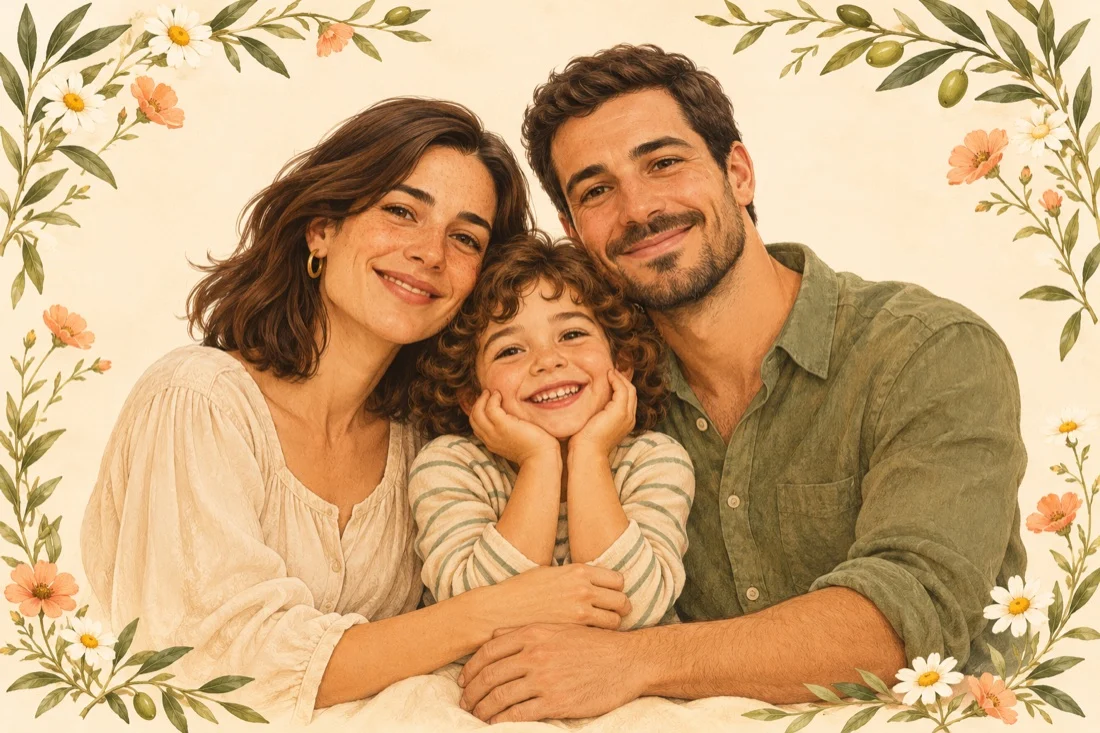
Use a fotografia que anexei como referência para criar um retrato de família com uma moldura botânica. Mantenha todas as pessoas na mesma posição relativa e preserve os traços dos rostos, os tons de pele, os penteados, as idades aparentes e as expressões. Use um fundo creme e acrescente folhas de oliveira, margaridas brancas e pequenas flores em tom pêssego junto às margens. Deixe os rostos desimpedidos e espaço em torno das cabeças para o recorte. Entregue apenas a ilustração, na maior resolução disponível, sem texto, assinatura, moldura física ou simulação de produto.Família em desenho animado
Os contornos definidos e as cores quentes funcionam bem quando o desenho vai ocupar pouco espaço, como num porta-chaves.
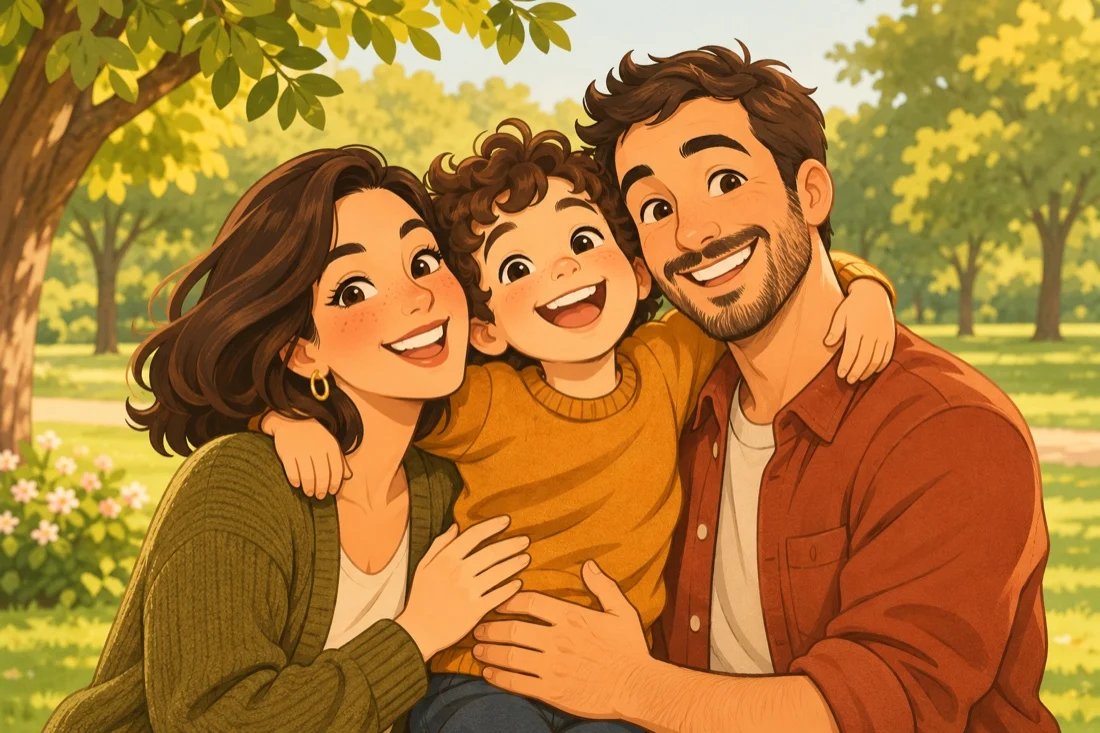
Transforme a fotografia anexada numa ilustração de desenho animado original, com linhas arredondadas, expressões naturais e cores quentes. Preserve o número de pessoas, a pose, os tons de pele e os traços que permitem reconhecer cada pessoa, incluindo óculos ou outros pormenores relevantes. Simplifique o fundo com algumas formas suaves de um parque, sem distrair dos rostos. Mantenha mãos e proporções coerentes e deixe margem para recortar. Gere apenas a imagem final, na maior resolução disponível, sem letras, marcas de água nem produto.Retrato artístico em aguarela
A aguarela suaviza o fundo sem perder os pormenores do rosto. Experimente este estilo quando quiser preservar a expressão de cada pessoa.
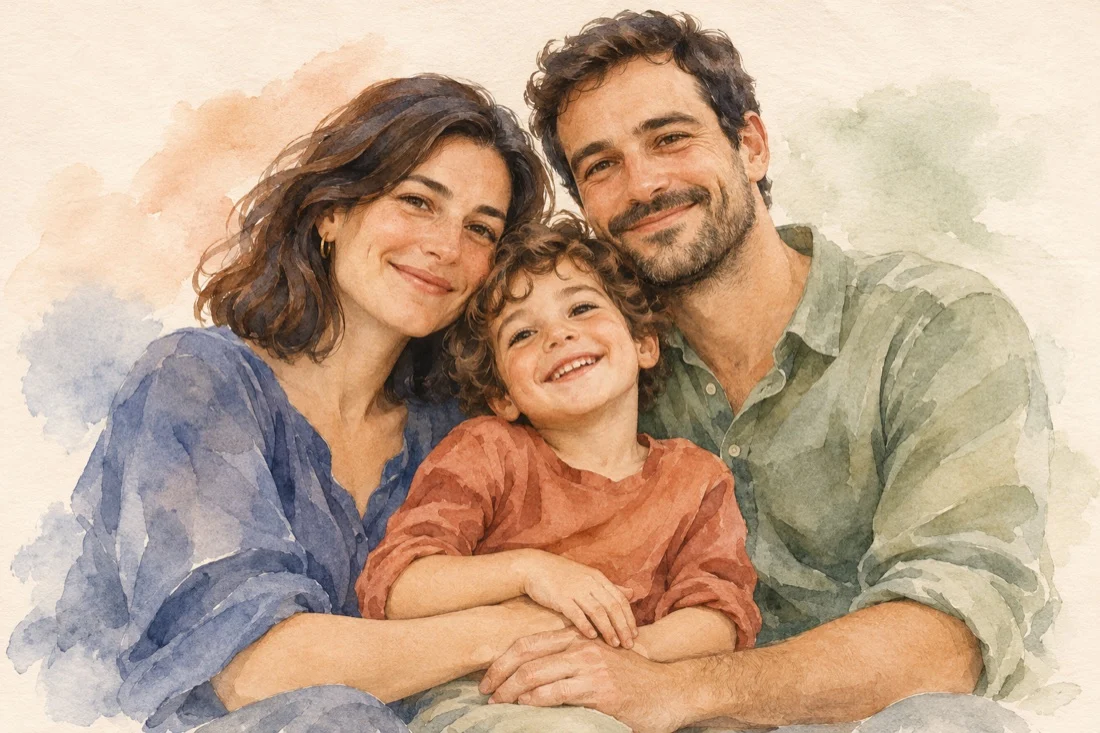
A partir da fotografia que anexei, crie um retrato em aguarela sobre papel marfim, com lavados suaves de índigo, terracota e verde-sálvia. Preserve as pessoas, a pose, os traços distintivos dos rostos e os tons de pele. Use bordas mais suaves no fundo e mantenha olhos, expressões e mãos legíveis. Deixe espaço à volta do grupo para adaptar o enquadramento ao formato de impressão. Entregue só a pintura digital, na maior resolução disponível, sem texto, assinatura, moldura ou simulação de produto.Guarde e verifique a imagem
- Abra o resultado e use a opção de descarregar ou guardar imagem. Guarde o ficheiro original, de preferência em PNG ou JPG, conforme as opções do produto.
- Abra a imagem no tamanho original e reveja os rostos, as mãos, a nitidez e as margens. Se precisar de corrigir alguma coisa, peça essa alteração mantendo o resto da composição.
- Confirme as dimensões em píxeis e compare-as com as indicações do produto. Se perder nitidez ao ampliar, peça uma versão com mais resolução.
Carregue a ilustração na Imprima Fotos
- Abra um dos produtos abaixo e indique a quantidade. Para enviar a imagem diretamente, escolha Carregue a sua foto.
- Para enquadrar a imagem ou juntar uma mensagem, escolha Criar o meu desenho. Carregue o ficheiro no editor e mantenha os rostos e o texto dentro da linha tracejada.
- Reveja a pré-visualização e adicione o produto ao carrinho. Confira a quantidade e o valor antes de finalizar.
As imagens deste tutorial ilustram os estilos que pode experimentar. Consulte a página do produto para ver o material, o formato e a área de impressão.


